

Hvernig á að setja upp þráðlaust net?
Þráðlaust net er algjörlega þráðlaust, sem þýðir að öll tæki með WiFi netkort sem er uppsett geta fengið aðgang að internetinu að því tilskildu að þú hafir rétt aðgangsorð. Þráðlaus net eru örugglega þægileg fyrir daglegt líf. Þessi færsla segir um það sem þú ættir að íhuga áður en þú setur upp þráðlaust net og síðan er listi yfir málsmeðferð við að setja upp þráðlaust net.
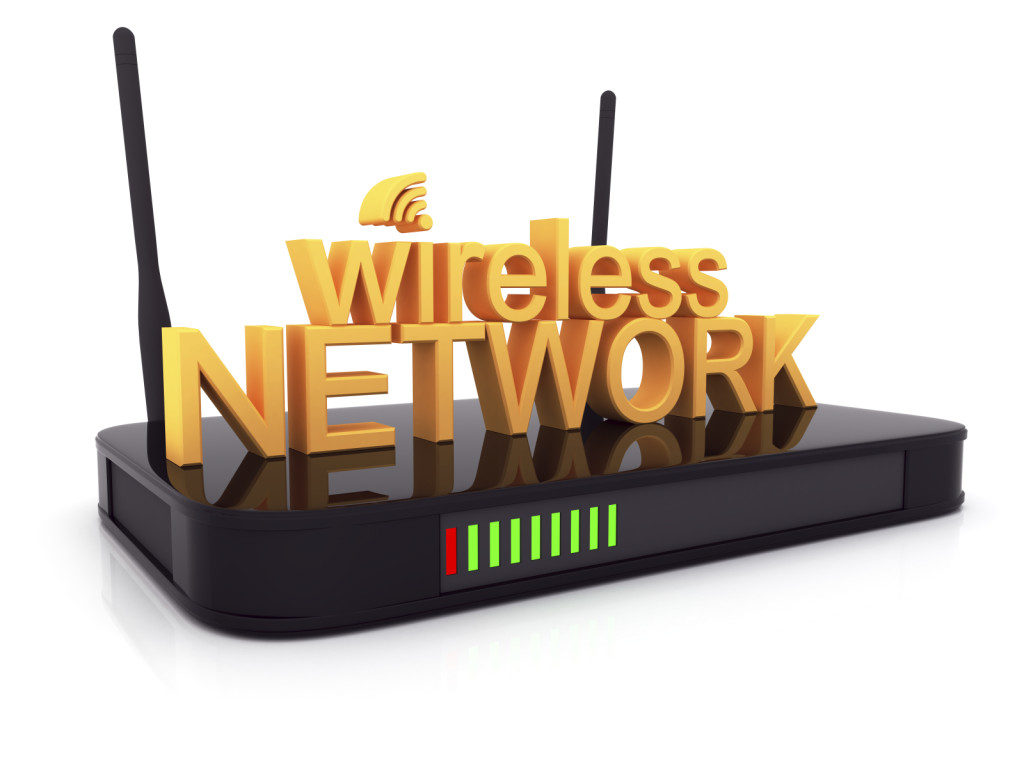
Áður en þú ert að byggja upp eigin þráðlausa netið þitt, ættir þú að hreinsa eftirfarandi atriði.
Í fyrsta lagi, hvað þú ert að fara að nota þráðlaust net fyrir. Gakktu úr skugga um að þú ákveður þetta fyrirfram svo að þú getir ákveðið hversu mikið hraði og umfang þú þarft. Augljóslega, því meira sem þú vilt gera við þráðlaust net, því hraðar verður það að vera. Mundu að því fleiri tæki sem þú tengist við netið þitt, því meiri hraði er skipt á milli þeirra. Of mörg tæki munu verulega lækka árangur símans.
Í öðru lagi, staðfestu hversu mikið umfang þú þarft fyrir þráðlausa netið þitt. Ef húsið er of stórt gætir þú þurft að setja upp fleiri en eitt aðgangsstað, sem krefst stillingar. Hafðu í huga að bygging hússins getur haft áhrif á umfjöllun þráðlausu símkerfisins. Sumir veggir eru gerðar úr aukaþykkum steypu sem dregur úr umfangi á netinu.
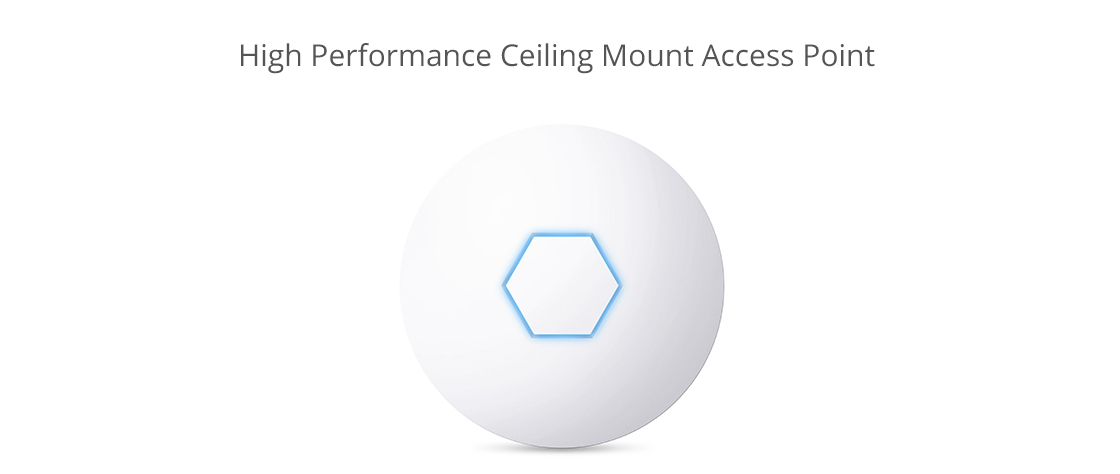
Síðast skaltu ákvarða hvar þú setur þráðlausa aðgangsstaðinn þinn. Til að ná hámarks umfjöllun er best að setja það á stað sem er hækt og í burtu frá truflunum. Þú getur einnig sett aðgangsstaðinn nálægt miðju svæðisins þar sem þú rekur meirihluta þráðlausrar búnaðarins. Hafðu í huga að þráðlaus netkerfi nágrannanna geta truflað þitt og öfugt, ef þeirra er sett upp með sjálfgefnum rásastillingum.
Allt sem þú þarft fyrir þráðlaust net er þráðlaus leið, tölva eða fartölvu með þráðlausa getu, mótald og tvö Ethernet snúru. Fylgdu leiðbeiningunum hér fyrir neðan til að setja upp þráðlaust net.
1. Finndu besta stað fyrir þráðlausa leiðina þína.
2. Slökktu á mótaldinu. Slökktu á kapal- eða DSL mótaldinu frá þjónustuveitunni áður en búnaðurinn er tengdur.
3. Tengdu leiðina við mótaldið. Tengdu Ethernet-snúru í WAN-tengið á leiðinni og þá hinum enda á mótaldið.
4. Tengdu fartölvuna þína eða tölvuna við leiðina. Tengdu annan endann af annarri Ethernet-snúru í LAN-tengi leiðarinnar og hinum enda í Ethernet-tengi fartölvunnar.
5. Kveiktu á mótaldinu, leiðinni og tölvunni aftur.
6. Farðu á vefsíðu stjórnenda fyrir leiðina þína. Opnaðu vafra og sláðu inn IP-tölu stjórnsýslusíðunnar á leiðinni.
7. Breyttu sjálfgefna notendanafninu og lykilorðinu fyrir leiðina. Þessi stilling er venjulega að finna í flipa eða hluta sem kallast gjöf. Mundu að nota sterkt lykilorð sem þú munt ekki gleyma.
8. Bæta WPA2 öryggi. Þetta skref er nauðsynlegt. Þú getur fundið þessa stillingu í þráðlausa öryggisþáttinum, þar sem þú velur hvaða tegund dulkóðunar sem á að nota og þá slá inn lykilorð sem er að minnsta kosti 8 stafir - því fleiri stafir og flóknari lykilorðið, því betra.
9. Breyta heiti þráðlaust netsins (SSID). Til að auðvelda þér að bera kennsl á netið þitt skaltu velja lýsandi heiti fyrir SSID tækið þitt (Service Set Identifier) í upplýsingakerfinu fyrir þráðlausa netið.
10. Skiptu um þráðlausa rásina. Ef þú ert á svæði með mörgum öðrum þráðlausum símkerfum geturðu dregið úr truflunum með því að breyta þráðlausri rás leiðar þinnar í einn sem er minna notuð af öðrum netum. Þú getur notað WiFi-greiningartæki fyrir snjallsímann til að finna minnstu fjölmennu rásina eða bara nota reynslu og villu (reyndu rásir 1, 6 eða 11, þar sem þau eru ekki skarast).
11. Settu þráðlausa millistykki á tölvuna. Eftir að þú hefur vistað stillingarnar á leiðinni hér að ofan getur þú aftengt kapalinn sem tengir tölvuna þína við leiðina. Stingdu síðan þráðlaust millistykki fyrir USB eða PC kort í fartölvuna þína, ef það hefur ekki þegar verið með þráðlausa millistykki sem er uppsett eða innbyggt. Tölvan þín getur sjálfkrafa sett upp ökumenn eða þú gætir þurft að nota uppsetningarskífan sem fylgdi með millistykki til að setja hana upp.
12. Tengdu loksins við nýja þráðlausa netið þitt. Finndu nýja netið sem þú setur upp og tengja við það á tölvunni þinni og öðrum þráðlausum tækjum.
Hefur þú skilið hvernig á að setja upp þráðlaust net eftir að hafa lesið þessa færslu? Til að hámarka WiFi árangur, ættirðu að staðfesta umfjöllunina og finna besta stað fyrir þráðlausa aðgangsstaðinn. Og þá setja upp þráðlaust net skref fyrir skref. Við bjóðum upp á röð af lausnum fyrir þráðlausa aðgangsþjónustu. Nánari upplýsingar er að finna á www.focc-fiber.com
